Escolha o seu confronto
Na tela inicial, entre em Amistoso. Escolha uma liga e um clube para o seu time, depois faça o mesmo para o adversário. Os escudos, uniformes e indicadores de ataque, meio e defesa ajudam a comparar as equipes.
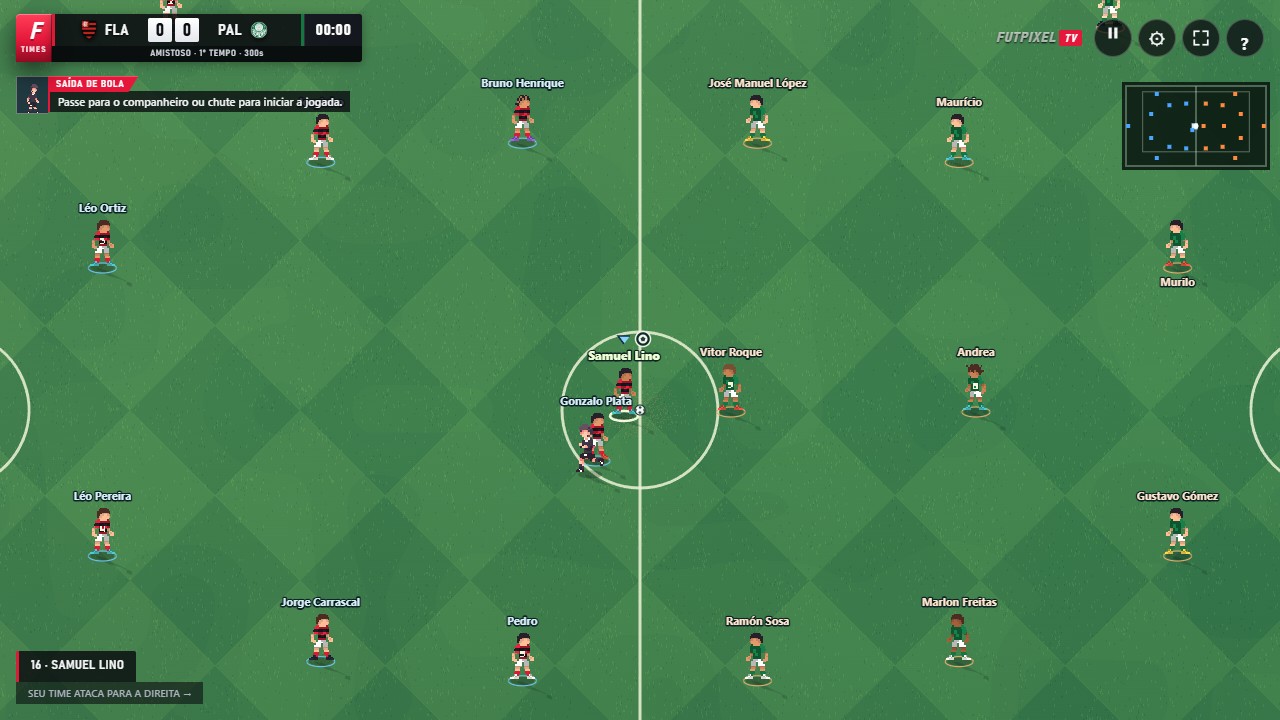
Avance para as opções da partida. Defina a duração, o estádio e o horário. Comece o jogo e acompanhe a apresentação e o sorteio de cara ou coroa. Na saída de bola, faça um passe ou chute para colocar a partida em movimento.
Três comandos para começar
No teclado, use WASD ou as setas para andar, X para passar e Espaço para chutar. Segurar e soltar Passe ou Chutar controla a força. Um toque curto basta para um passe próximo; não é necessário encher a barra em toda jogada.
No controle com o esquema padrão, o analógico esquerdo move, ✕ / A passa e ○ / B chuta. Esses pares indicam os símbolos de PlayStation e Xbox. Se você personalizou os comandos, confira a lista em Configurações → Controle.
Entenda a troca de jogador
Ao passar, o receptor assume o controle. Quando um companheiro recupera a bola, você também passa a comandá-lo. Sem a bola, use Q ou L1 / LB para trocar de atleta e fechar o espaço. O goleiro é comandado pelo jogo.
Comece defendendo a linha de passe, em vez de perseguir a bola com todos os zagueiros. Reserve a corrida para alcançar uma bola solta ou atacar um espaço: o esforço reduz a energia do jogador.
Pause e ajuste
Use P, Start ou o botão de pausa para abrir o menu. Ali você encontra configurações, opções do time e a saída da partida. Para aprender sem depender do resultado de um amistoso, volte ao início e escolha Treino.
Abra o FutpixelTV e coloque este guia em prática.
Jogar agora ↗