
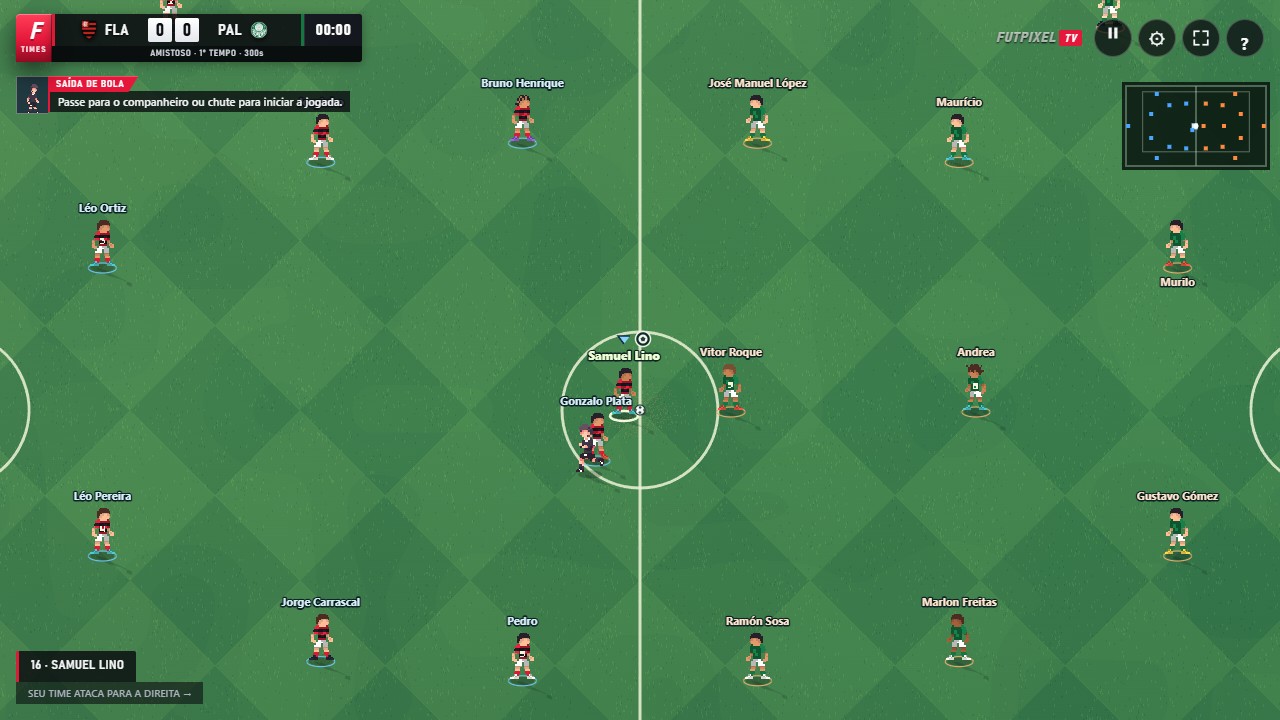
Haz que el navegador reconozca el dispositivo
Conecta el mando y abre FutpixelTV. Haz clic en la página y pulsa un botón físico para que el navegador ponga el dispositivo a disposición del juego. Abre Ajustes → Control y comprueba qué dispositivo aparece conectado.
Si el ordenador muestra el mando original y uno virtual al mismo tiempo, selecciona el dispositivo que realmente recibe las entradas. Usa la prueba en vivo para comprobar botones, gatillos y sticks antes de empezar un partido.
Asigna una acción a la vez
- En la lista de acciones, elige Asignar junto al control que quieras cambiar.
- Suelta todos los botones y deja los sticks en el centro.
- Pulsa el botón físico que debe ejecutar esa acción.
- Comprueba la indicación guardada y prueba el resultado.
Durante la captura, los botones del mando se leen como entradas para la asignación. Para salir sin completar el cambio, usa Esc en el teclado o haz clic en Cancelar. Evita pulsar varios botones a la vez, porque eso dificulta identificar qué entrada se ha registrado.
Wii U Pro con WiinUSoft
Elige el dibujo Wii U Pro para ver tu modelo. Haz clic en un botón del dibujo y pulsa el botón real cuando se te indique para enseñar su posición al juego. El mando virtual sigue enviando los códigos de Xbox; el dibujo sirve para relacionar esos códigos con tu mando físico.
No copies la posición de A, B, X e Y de otro modelo sin probarla. El nombre del dispositivo virtual, por sí solo, no revela cómo ha organizado el conversor todos los botones.
Si algo sigue sin funcionar bien
Abre la prueba en vivo y observa si algún botón sigue pulsado sin que lo toques. Comprueba también que el stick vuelva al centro. Si el dispositivo desaparece, vuelve a conectarlo y confirma la selección. Las preferencias se guardan en este navegador; otro ordenador u otro perfil del navegador puede necesitar su propia configuración.
Abre FutpixelTV y pon esta guía en práctica.
Jugar ahora ↗